一、安装 PowerShell 7
需要注意的是,PowerShell 7 虽然是最新版的 PowerShell,但并不会取代 Windows 原生自带的 PowerShell 5,两者可以并存。
有多种方法可供安装 PowerShell 7,旨在支持不同的方案和工作流,我们可以按需选择。
本文主要介绍安装 PowerShell 7 后在 终端 Terminal 中使用,因而主要围绕使用 Winget 方式安装展开,使用这种方式安装后,PowerShell 7 的配置文件可直接在 终端 Terminal 中显示且有图标,强迫症狂喜。
1. 使用 WinGet 安装 PowerShell
Windows 程序包管理器 WinGet 是一种命令行工具,可用于发现、安装、升级、删除和配置Windows客户端计算机上的应用程序。
打开电脑,按 WIN + R 组合快捷键,输入 cmd ,打开命令提示符窗口。输入下列命令搜索最新版本的 PowerShell:
可以看到输出了最新的 PowerShell 版本号。
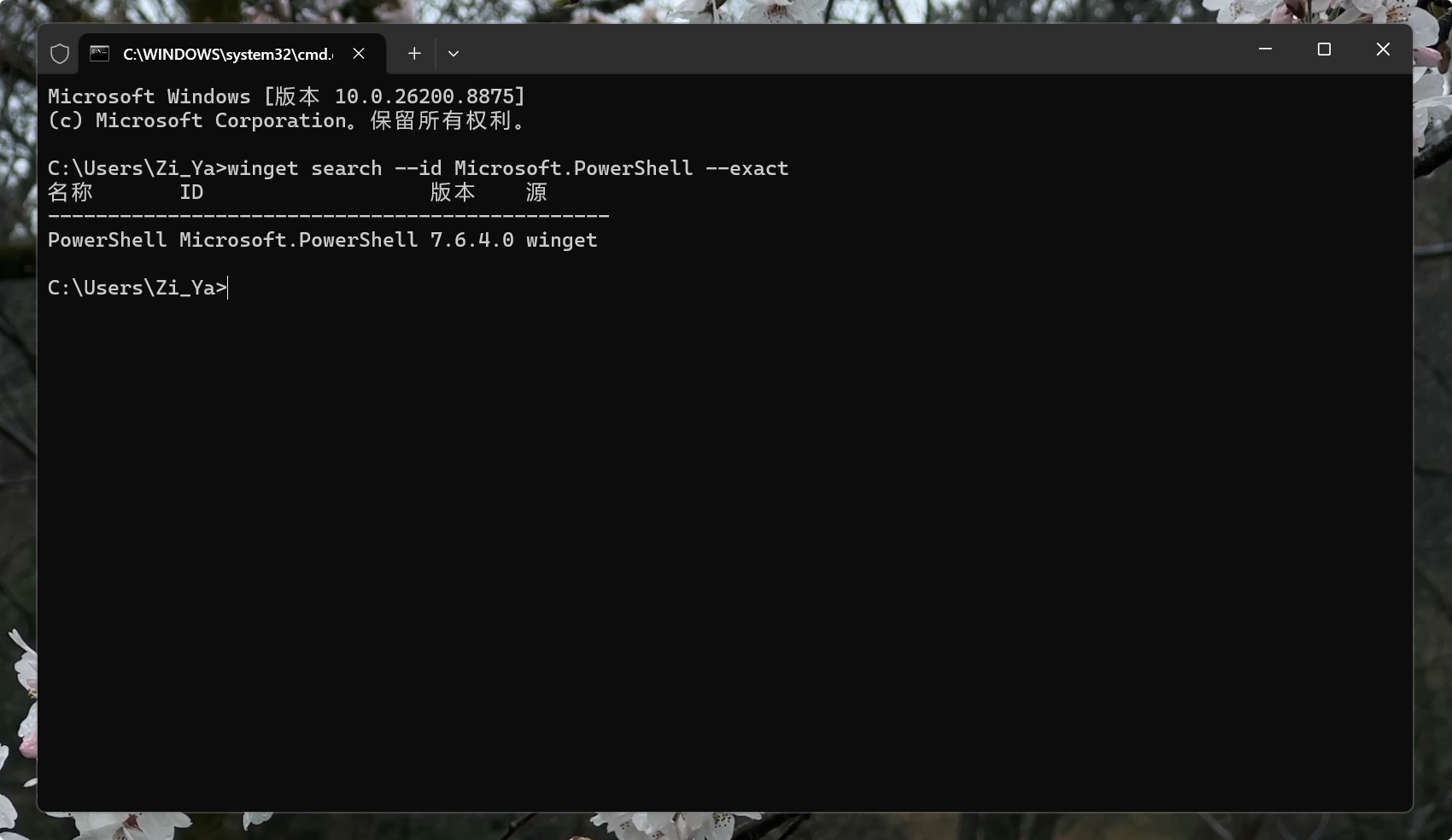 从 PowerShell 7.6.0 的 winget 包开始,winget 默认安装 MSIX 包。因此我们这里使用默认方式直接安装,需要注意的是,MSIX 包即微软应用商店安装包,仅为当前用户安装。
使用下列命令以 Winget 命令安装 MSIX 包:
等待命令执行完毕即可。
2. 使用其他方法安装 PowerShell 7
由于 MSIX 包仅为当前用户安装,如有需求可以配置 Winget 命令来安装 MSI 包:
或者,可以使用其他方法安装 PowerShell 7:
如下载 MSIX 包、MSI 包或者 ZIP 包,可选在 GitHub 上下载对应的包体资源进行安装。
详细安装方法可以参照 Mircosoft 微软官方的 PowerShell 7 介绍文档。
3. 完成安装
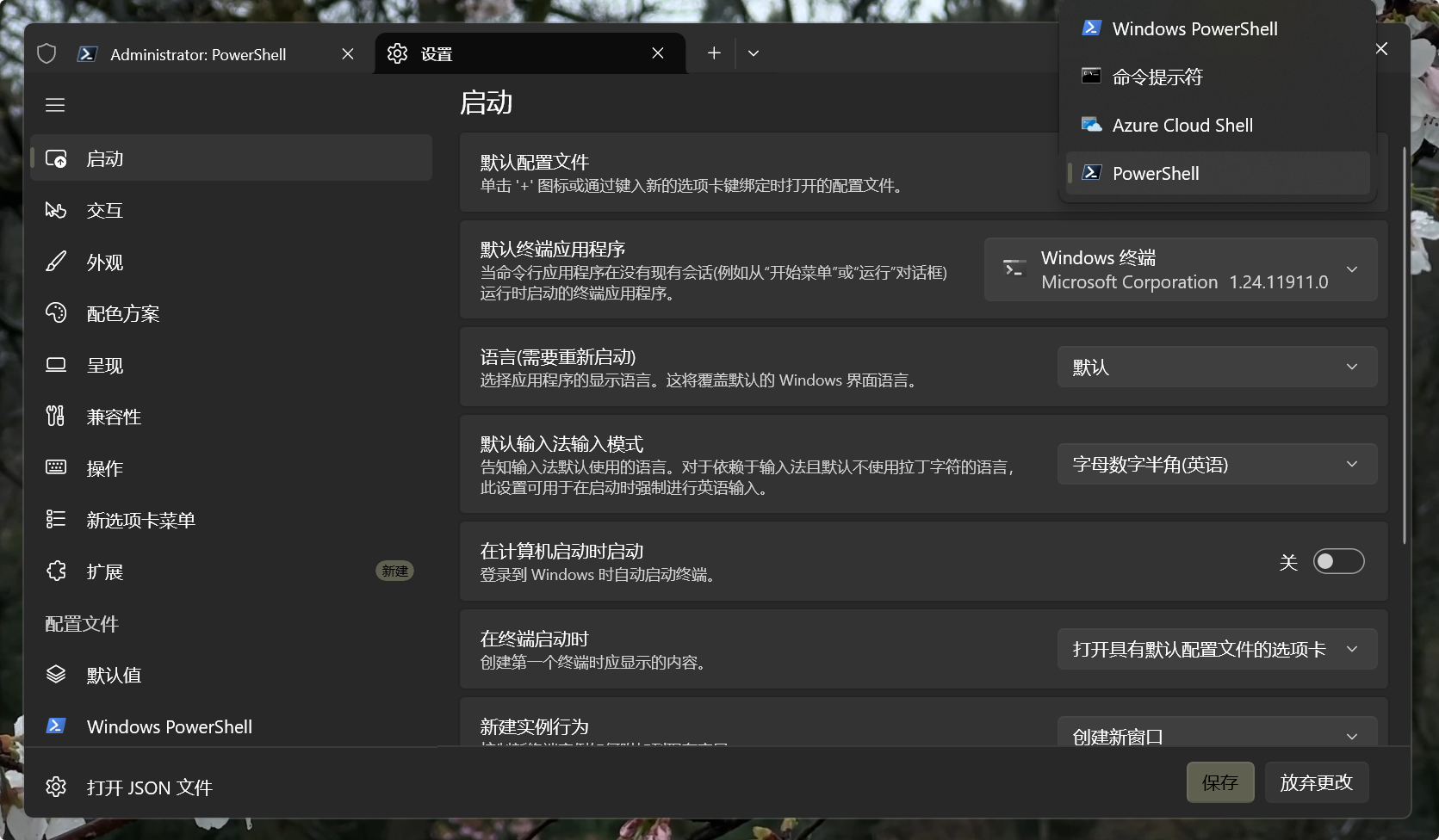 命令执行完毕后,重启电脑,打开 终端 Terminal,点击窗口标签页右侧的小箭头,打开“设置”页,在启动选项默认配置文件处点击展开下拉窗口,看到蓝色边框图片的 PowerShell 选项即代表 PowerShell 7至此安装成功。
二、配置 终端 Terminal 使用
续上节,在默认配置文件出选择 PowerShell 7 后,启动 Terminal 默认打开的即为 PowerShell 7,至此我们已经可是开始使用 PowerShell 7 了,但我们还可以设置一些选项让我们的使用体验更佳。
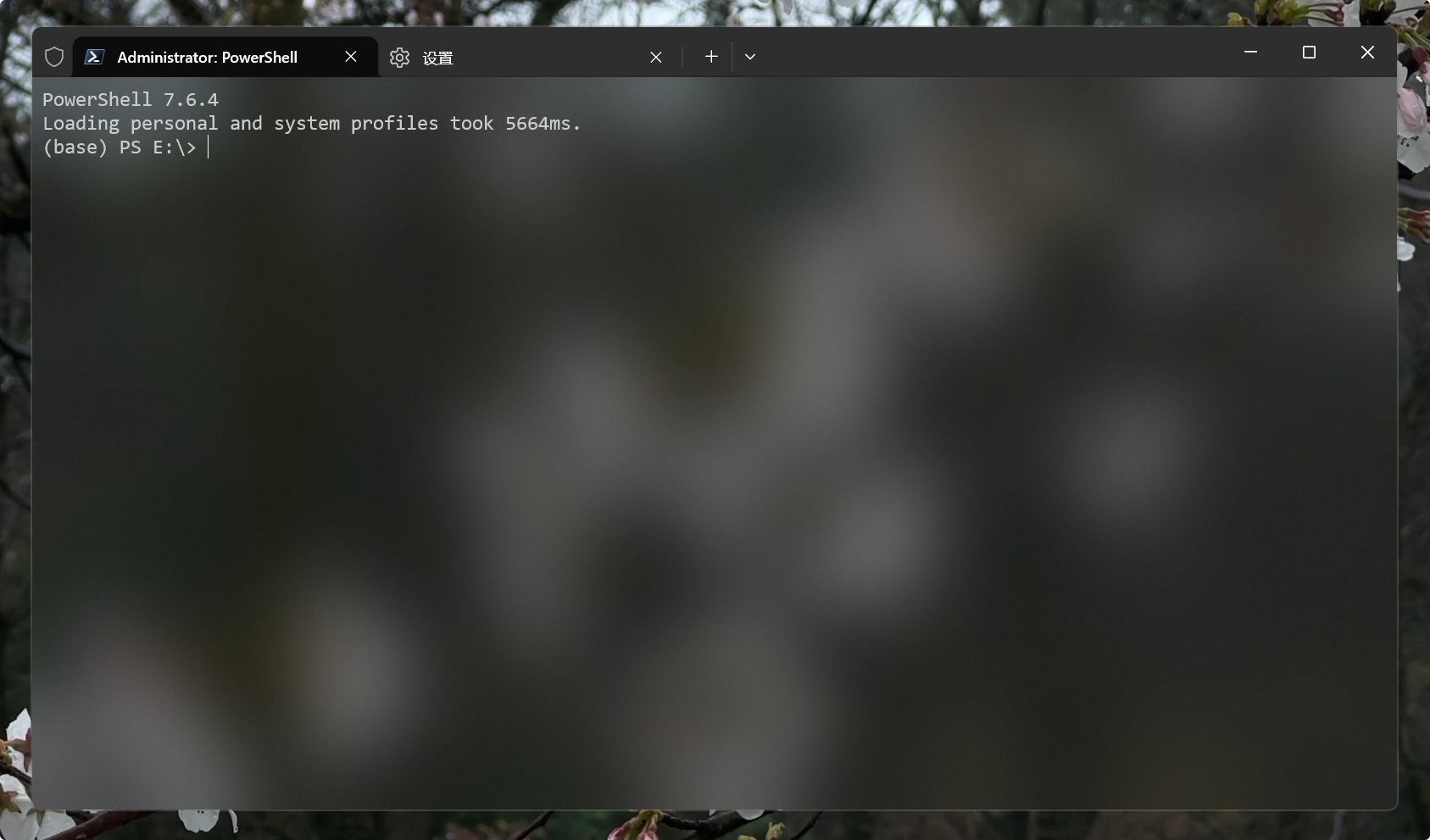 来到 终端 Terminal 的设置页,左侧栏往下找到“配置文件”,往下找到 PowerShell 7 的配置文件,选择“外观”,此处可以更改 终端 Terminal 的使用体验。
推荐更改字体,笔者当前用的是“Consolas”,字体文件可以从 Nerd Fonts 这个网页上预览和下载。然后即是实现如同笔者图片这样的透明毛玻璃效果,同样是在“外观”配置,在字体处往下,找到“透明度”,更改“背景不透明度”,并打开“启用亚克力材料”开关,即可获得相同的体验。
关于 PowerShell 的美化还有很多方案,例如使用 Oh My Posh 来配置 PowerShell 的主题等等,笔者这里仅作基础美化,就不展开介绍,可以自行发掘。
三、疑难解答
1. 为什么开启了“启用亚克力材料”开关,但是没有相关的效果?
按 WIIN 键,搜索“调整Windows的外观和性能”选项,打开 Windows 性能选项的视觉效果选项。
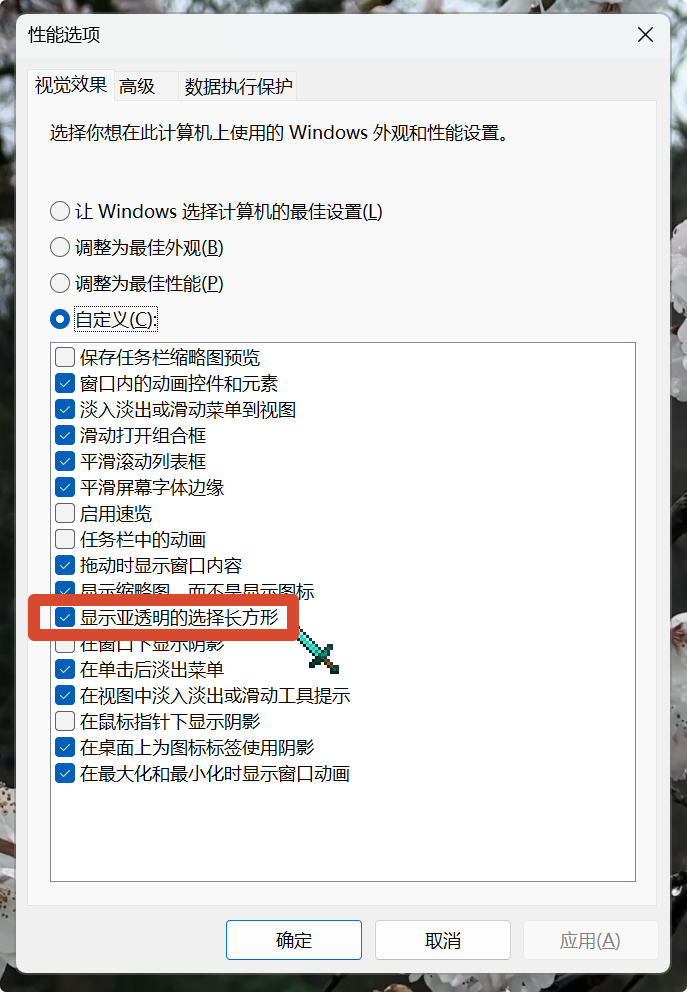 查看“显示亚透明的选择长方形”这一项是否未勾选,如未勾选则亚克力材料的选项不会生效。
2. 相关下载链接
本节给出相关应用的微软商店下载链接,可在商店中搜索应用名称或直接点击链接下载:
终端 Terminal,下载链接:Windows Terminal - Microsoft Apps
Oh my posh,下载链接:Oh-my-posh - Microsoft Apps

